Jak zapisać dane na tagu NFC za pomocą telefonu i aplikacji NFC Tools?
Poniższa instrukcja pokaże krok po kroku, jak samodzielnie dodać link, tekst, numer telefonu lub inną informację do dowolnego produktu NFC zakupionego w naszym sklepie.
Co będzie potrzebne?
- Telefon z funkcją NFC
- Darmowa aplikacja NFC Tools (Android lub iOS)
- Tag NFC – naklejka, karta, brelok lub inny produkt
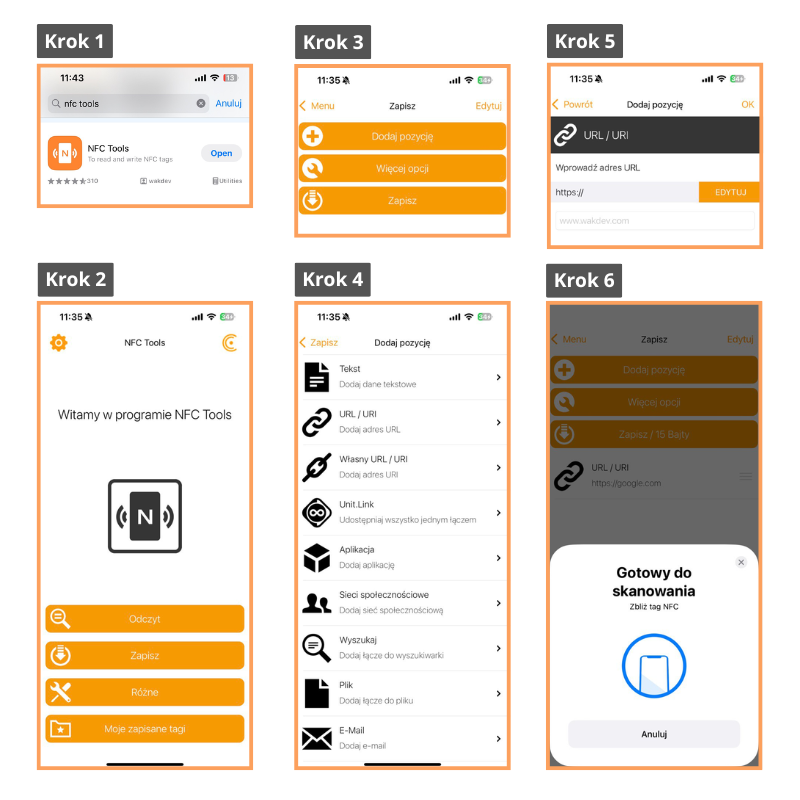
Krok 1. Pobierz aplikację NFC Tools
Pobierz aplikację z App Store (iPhone) lub Google Play (Android), wyszukując nazwę: „NFC Tools”.
Krok 2. Otwórz aplikację i wybierz „Zapisz”
Po uruchomieniu aplikacji zobaczysz ekran główny. Kliknij przycisk „Zapisz”, aby przejść do trybu programowania.
Krok 3. Naciśnij „Dodaj pozycję”
W tym menu wybierzesz typ danych, które chcesz zapisać na tagu NFC.
Krok 4. Wybierz rodzaj informacji
Najczęściej używane opcje to:
- URL / URI – dodanie linku (np. do strony, wizytówki, profilu)
- Tekst – dowolny tekst
- Telefon – numer telefonu
- E-mail – adres e-mail
- Aplikacja – otwieranie konkretnej aplikacji
- Sieci społecznościowe – dodanie linku do profilu social media
W przykładzie wybieramy opcję „URL / URI”.
Krok 5. Wpisz dane do zapisania
Wprowadź link lub inną informację, którą chcesz przypisać do tagu NFC. Przykład: https://nfc-tag.pl
Kliknij „OK” lub „Zapisz”, aby przejść